非营利组织面临的最大挑战之一,就是让支持者轻松完成捐款。如果流程复杂或步骤太多,很多人会在中途放弃。
因此,我们强烈推荐使用 PayPal 捐赠按钮。它设置简单、捐赠者熟悉,并且几乎兼容所有 WordPress 网站。
猫哥团队在多个电商项目中广泛使用过 PayPal,深知该平台稳定可靠、管理方便,并且深受全球用户信赖。
在本指南中,我们将介绍三种在 WordPress 中添加 PayPal 捐赠按钮的最有效方法。这些方法快速、安全,且经过真实非营利网站验证,非常适合想要立即开始收集捐款的您。
快速解答:在 WordPress 中添加 PayPal 捐赠按钮
最简单的方法是通过 WordPress 插件来实现。以下是本指南涵盖的三种方法:
- 使用免费插件:推荐 Donations via PayPal 插件,可快速添加简单捐赠按钮。
- 构建自定义表单:使用表单构建器(如 WPForms)创建更高级的捐赠表单,可收集捐赠者信息。
- 手动添加 HTML:直接从 PayPal 复制 HTML 代码粘贴到网站中。
- 创建完整筹款活动:使用 Charitable 插件,支持 PayPal、信用卡、ACH、Google Pay 等多种支付方式。
为什么要在 WordPress 中使用 PayPal 捐赠按钮?
使用 PayPal 捐赠按钮是接受在线捐款的有效方式,因为它设置简单,且捐赠者信任这个品牌。这种熟悉感有助于提高捐款成功率。
以下是使用 PayPal 的主要优势:
- 捐赠者信任:PayPal 拥有超过 4.3 亿活跃账户,是全球知名品牌。捐赠者在使用他们熟悉且信任的平台时更有安全感。
- 操作简单:无论是您设置还是访问者进行捐款,流程都非常直观,只需点击几下即可完成。
- 提高捐款率:由于品牌信任度高,访问者更愿意完成捐款流程。
许多博主会在 WordPress 网站上添加 PayPal 捐赠按钮,以帮助支付网站运营成本。非营利组织也会利用网站进行筹款。
专家提示:请注意,PayPal 会为每笔捐款收取交易手续费。不过,注册的 501(c)(3) 慈善机构通常可以申请优惠费率。建议前往 PayPal 官网查看最新费率结构。
开始之前,您需要先创建或登录 PayPal 账户。
为了便于阅读,我们制作了目录,您可以快速跳转到所需部分:
- 方法一:使用简单免费的 PayPal 捐赠插件
- 方法二:使用 WPForms 构建自定义捐赠表单
- 方法三:手动添加 PayPal 按钮 HTML 代码
- 额外福利:使用 Charitable 创建完整筹款活动
- 关于 PayPal 捐赠按钮的常见问题
准备好了吗?我们开始吧。
方法一:使用简单免费的 PayPal 捐赠插件
如果您正在寻找免费的 WordPress PayPal 捐赠插件,此方法最合适。它很简单,但功能有限。
首先,安装并激活 Donations via PayPal 插件。详细步骤请参考猫哥的 WordPress 插件安装教程。
激活后,进入 设置 » PayPal Donations 页面创建捐赠按钮。
在这里,输入您的 PayPal 邮箱地址(即登录 PayPal 所用的邮箱)。
默认货币为美元,您可以从下拉菜单中选择您偏好的货币。
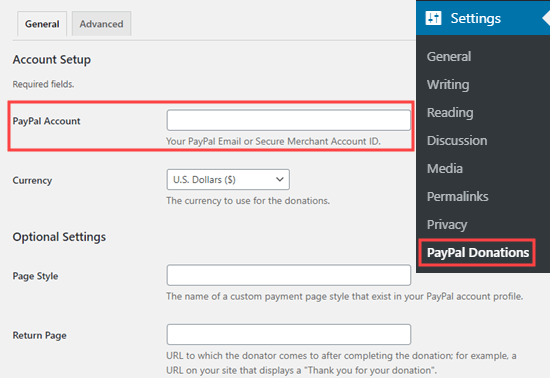
然后,您可以创建一个“感谢页面”,并在“可选设置”中将其设置为“返回页面”。
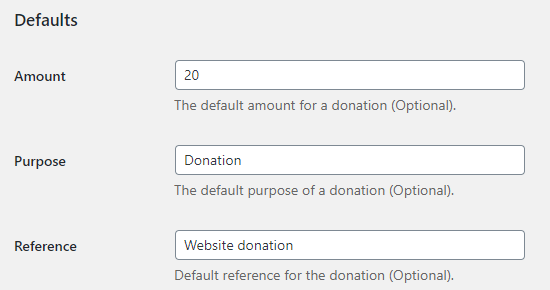
您还可以添加默认金额、目的和参考信息。
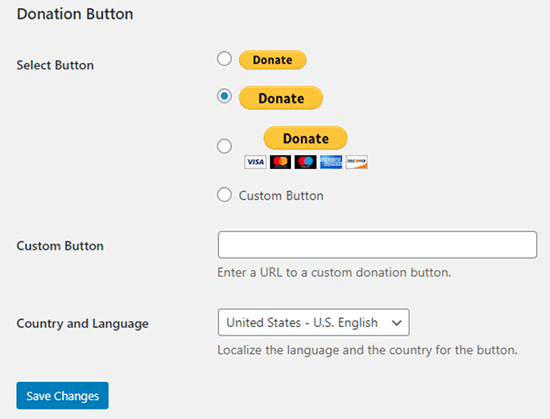
接下来,您可以选择捐赠按钮样式,或输入自定义按钮图片的 URL。还可以更改捐赠国家和语言(默认美国和美国英语)。
完成后,点击“保存更改”按钮。
将 PayPal 捐赠按钮添加到网站
该插件允许您通过短代码轻松将捐赠按钮显示在 WordPress 网站的任何位置。
只需编辑需要显示按钮的文章或页面,在内容编辑器中添加 短代码 区块。
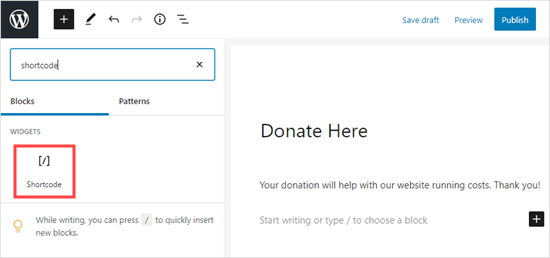
在短代码设置中输入 [paypal-donation],然后保存并预览页面。
以下是演示网站上的捐赠按钮示例:

该插件还允许您将按钮添加到侧边栏或页脚小工具区域。
进入 外观 » 小工具 页面,点击 + 按钮,添加 PayPal Donations 小工具区块到侧边栏或页脚。
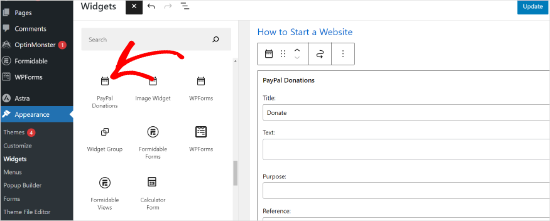
小工具设置与之前相同,只需提供标题和文本,然后点击“更新”按钮。
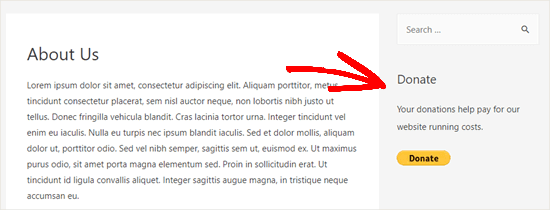
以下是演示网站侧边栏中的捐赠小工具:
方法二:使用 WPForms 构建自定义捐赠表单
另一种创建 PayPal 捐赠按钮的好方法是使用 WPForms。它是市场上最好的 WordPress 表单构建器插件,拥有超过 600 万网站所有者使用。
经过测试,我们发现它允许您轻松创建漂亮的捐赠表单,接受信用卡和/或 PayPal 付款。
此方法提供更多灵活性和控制力。例如,使用 WPForms 您可以:
- 收集捐赠者信息,如姓名和邮箱地址。
- 自动将捐赠者添加到邮件列表,建立社区。
- 自动发送自定义感谢收据。
- 轻松添加其他字段,如调查或投票。
想了解更多,请查看猫哥的 WPForms 评测。
注意:WPForms 有免费版本,但需要 Pro 或更高版本才能使用 PayPal 付款。
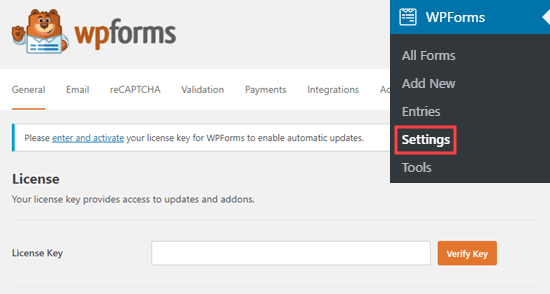
首先,安装并激活 WPForms 插件。然后进入 WPForms » 设置 输入许可证密钥(可在 WPForms 网站您的账户下找到)。
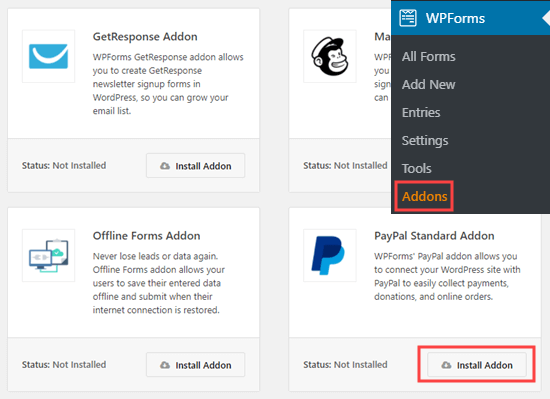
接下来,进入 WPForms » 插件,安装 PayPal Standard 插件。找到它后点击“安装插件”按钮,插件将自动安装并激活。
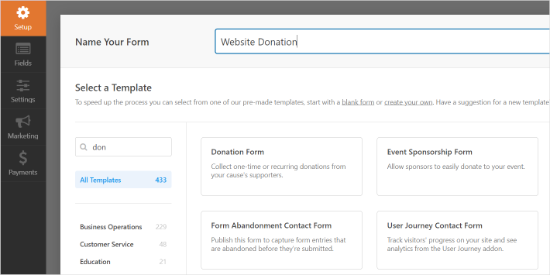
现在创建捐赠表单:进入 WPForms » 添加新表单,输入表单标题,然后选择 捐赠表单 模板。
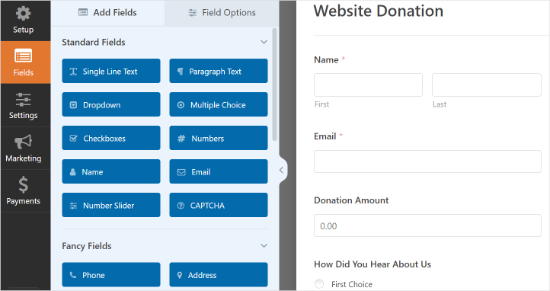
WPForms 会自动加载模板。您可以通过拖拽左侧字段来添加、删除或修改字段。例如,我们添加了一个“您是如何得知我们的?”多选题字段。
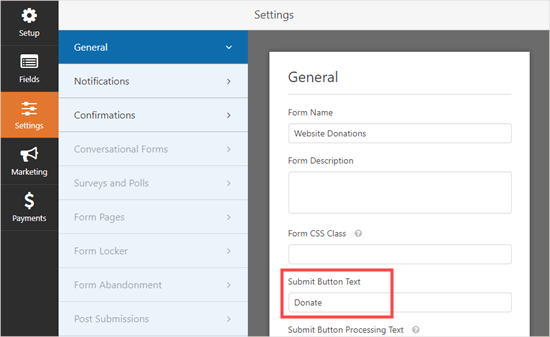
接下来,您可能想将提交按钮文本改为“捐赠”。点击按钮或进入 设置 » 常规 选项卡,在“提交按钮文本”中输入“捐赠”。
然后进入 付款 » PayPal Standard 设置付款。勾选“启用 PayPal Standard 付款”,输入您的 PayPal 邮箱,在“付款类型”中选择“捐赠”。
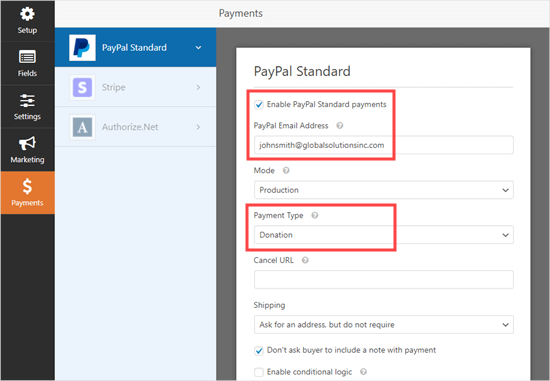
完成后点击“保存”。
专家提示:您可以向捐赠者发送捐赠收据。请参考猫哥的 创建多收件人表单教程。
将捐赠表单添加到网站
WPForms 让添加表单变得非常简单。创建新页面或编辑现有页面,添加 WPForms 区块,然后从下拉菜单中选择您创建的表单。
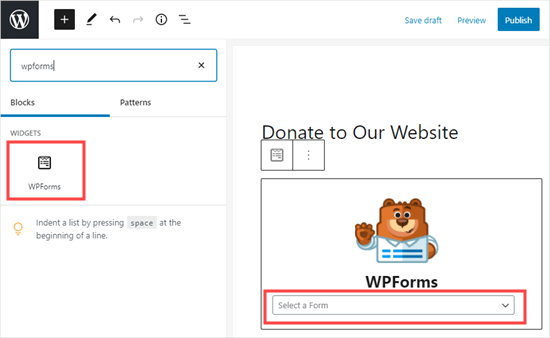
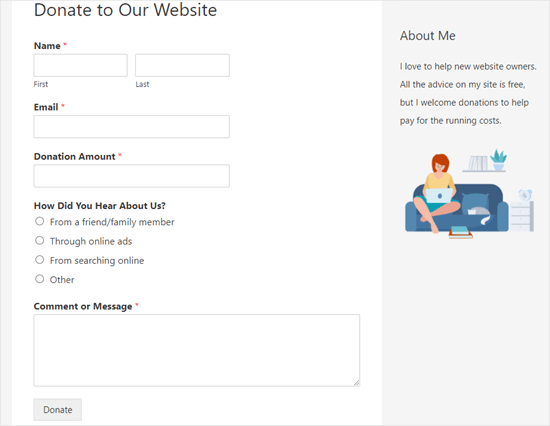
预览或发布页面,即可看到捐赠表单。
恭喜!您已成功创建了一个智能的 PayPal 捐赠表单。
方法三:手动添加 PayPal 按钮 HTML 代码
如果您不想安装插件,可以使用 HTML 代码添加 PayPal 按钮。此方法也适用于支持自定义代码的 WordPress.com 套餐(如 Premium、Business 或 eCommerce 套餐)。
专业提示:手动方法虽然快速,但无法收集捐赠者信息或自定义表单。如需更多功能和更好的捐赠者管理,建议使用插件。
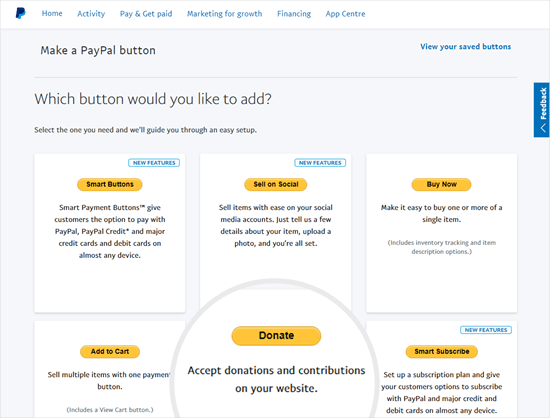
首先,登录您的 PayPal 账户,进入 付款与收款 » PayPal 按钮 页面。
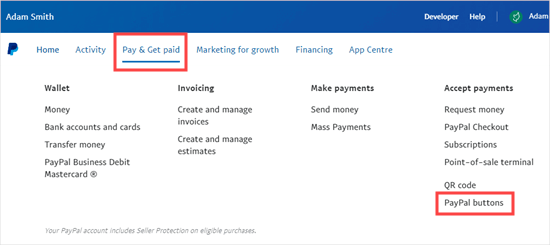
在下一页,您会看到不同类型的按钮。点击 捐赠 按钮选项。
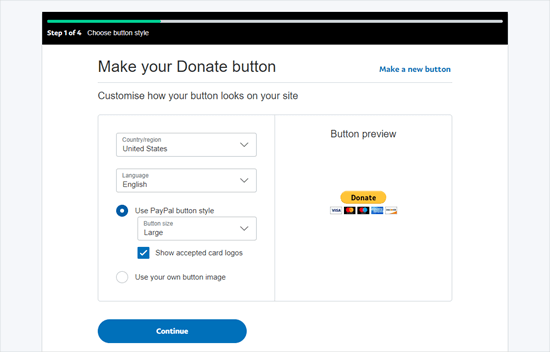
按照屏幕提示创建按钮,例如选择国家、语言和按钮样式。完成后点击“继续”。
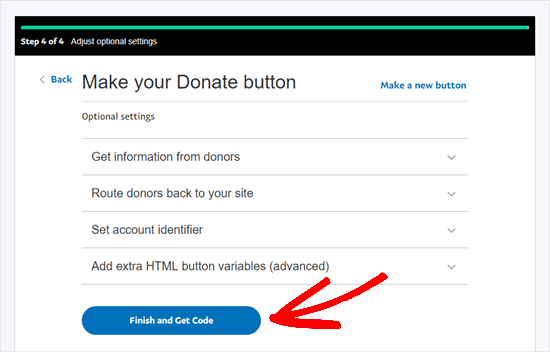
之后会出现一些可选设置。在最后一步,点击“完成并获取代码”按钮。
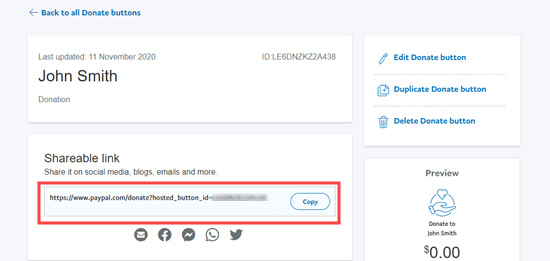
您将看到一个包含可分享链接的页面。请保存此链接。
然后进入 WordPress 后台,编辑想要添加按钮的文章或页面。添加一个 自定义 HTML 区块(如果使用经典编辑器,则切换到文本模式)。
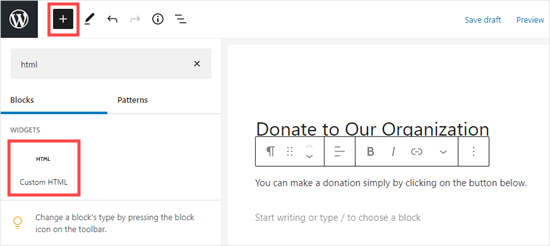
将以下代码粘贴到 HTML 区块中,并将 Your Shareable Link that you got from PayPal 替换为实际链接:
<a href="您的可分享链接" target="_blank" rel="nofollow noopener noreferrer"><img src="https://www.paypal.com/en_US/i/btn/x-click-but21.gif" alt="点击捐赠" /></a>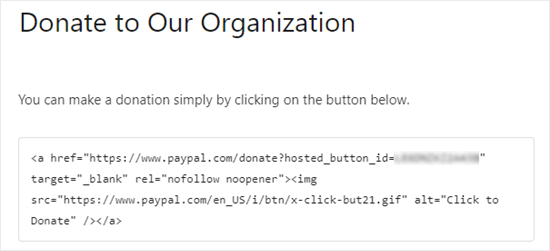
发布页面,您就成功添加了无需插件的 PayPal 捐赠按钮。
如果您想将按钮添加到侧边栏或其他小工具区域,可以在 自定义 HTML 小工具中粘贴此代码。
以下是捐赠按钮的实时示例,您可以点击测试:

自定义选项
我们选择使用可分享链接而非完整按钮代码,这样您可以轻松自定义按钮图片。以下是其他官方 PayPal 捐赠按钮图片,您可以直接替换代码中的 img src 部分。
选项 1: https://www.paypal.com/en_US/i/btn/btn_donate_LG.gif
选项 2: https://www.paypal.com/en_US/i/btn/btn_donateCC_LG.gif
选项 3: https://www.paypal.com/en_US/i/btn/btn_donate_SM.gif
选项 4: https://www.paypal.com/en_US/i/btn/x-click-but21.gif
选项 5: https://www.paypal.com/en_US/i/btn/x-click-but04.gif
选项 6: https://www.paypal.com/en_US/i/btn/x-click-but11.gif
如果您不喜欢这些图片,可以上传自己的图片到 WordPress 媒体库,获取图片 URL,然后替换代码中的 img src。
额外福利:使用 Charitable 创建完整筹款活动
以上方法适合添加简单按钮或创建自定义表单,也适合在博客或网站上收集个人捐款。但如果您需要专门的捐赠管理系统来运行持续筹款活动,Charitable 是最佳插件。
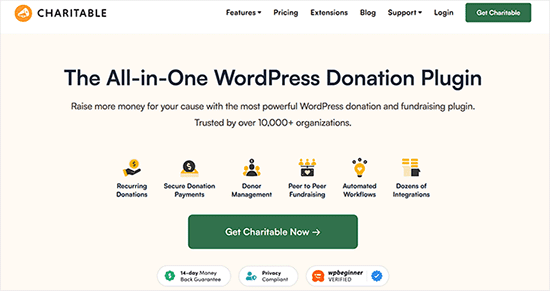
与简单的表单构建器不同,Charitable 是为非营利组织设计的完整筹款解决方案。它允许您创建无限活动、设置筹款目标,并在一个仪表盘中轻松管理所有捐赠者。最重要的是,您可以将交易手续费转嫁给捐赠者,让所有捐款都用于您的目标。
如果您想创建筹款活动,请参考猫哥的 如何创建定期捐赠表单教程。
关于 PayPal 捐赠按钮的常见问题
以下是我们读者经常问到的问题:
如何设置 PayPal 定期捐赠?
设置定期捐赠是大多数高级捐赠插件(如 Charitable 和 WPForms)提供的功能。在这些插件的表单设置过程中,您可以启用定期付款,并让捐赠者选择每周、每月或每年捐赠。PayPal 自己的按钮生成器也有“订阅”按钮选项用于定期付款。有关更多信息,请参阅猫哥的 定期捐赠表单教程。
我需要 PayPal 商业账户才能接受捐赠吗?
强烈建议使用 PayPal 商业账户。个人账户虽然可以收款,但商业账户专为商业和非营利用途设计,提供更多功能、更好的报告,并帮助您遵守 PayPal 政策。注册慈善机构需要商业账户才能申请优惠交易手续费。
希望本指南能帮助您在 WordPress 中添加 PayPal 捐赠按钮。接下来,您可能还感兴趣:如何通过众筹筹集资金,或捐赠表单最佳实践以提高捐款额。
如果您喜欢这篇文章,请订阅猫哥的 YouTube 频道 获取更多 WordPress 视频教程。您也可以在 Twitter 和 Facebook 上找到我们。