WordPress 站点健康检查分数是什么?
WordPress 站点健康检查分数是 WordPress 内置的一项功能,它会自动检测网站常见的性能与安全问题,并根据一系列测试给出一个健康评分。你可以在 WordPress 后台的 工具 » 站点健康 页面中查看。
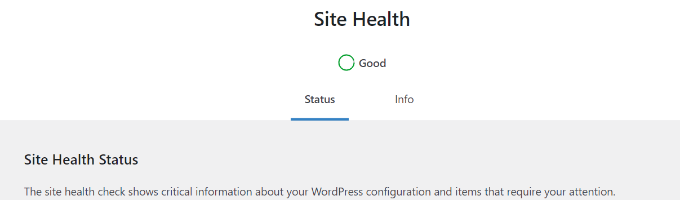
WordPress 驱动着全球超过 43% 的网站,大多数建站用户都是新手和非技术人员。站点健康功能会运行一系列测试,检查你的网站是否运行在最佳设置和最新的服务器软件上。
良好的站点健康分数能带来什么帮助?
站点健康功能会检查常见的性能与安全问题。例如,它会检测你的网站是否运行最新版本的 PHP。使用过旧的 PHP 版本会导致网站变慢,甚至与许多热门插件不兼容。获得更高的站点健康分数,意味着你的网站运行在最优条件下,能最大化 WordPress 的速度和性能。
下面,我们来看看如何提升 WordPress 站点健康检查分数。
1. 升级你的 WordPress 主机
没有比主机服务更能影响网站性能的了。这是你为网站做出的最重要决定。使用不可靠的主机提供商,会带来诸多问题:他们可能使用过时的软件、缺少必要的 PHP 模块,而且用户往往无法自行修复这些问题。选择一家有良好口碑的 WordPress 主机公司,能为你提供坚实的建站基础。我们推荐使用 Hostinger、Bluehost 或 SiteGround,它们都是官方推荐的 WordPress 主机品牌。更多推荐可参考猫哥的完整指南:如何选择最佳的 WordPress 主机。
2. 安装 SSL / HTTPS 证书
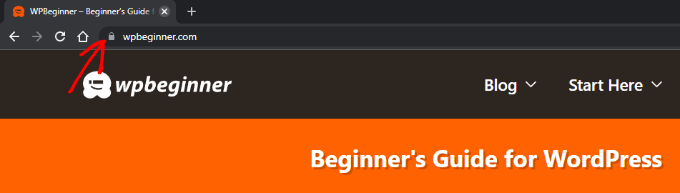
SSL 通过加密服务器到用户浏览器之间的数据传输来保护你的网站。启用 SSL 的网站使用 HTTPS 而非 HTTP,地址栏会显示 图标。你需要安装一个 SSL 证书。大多数推荐的主机商都提供免费的 Let’s Encrypt SSL 证书。详细步骤见猫哥的教程:如何免费获取 WordPress SSL 证书。
3. 保持 WordPress 核心更新
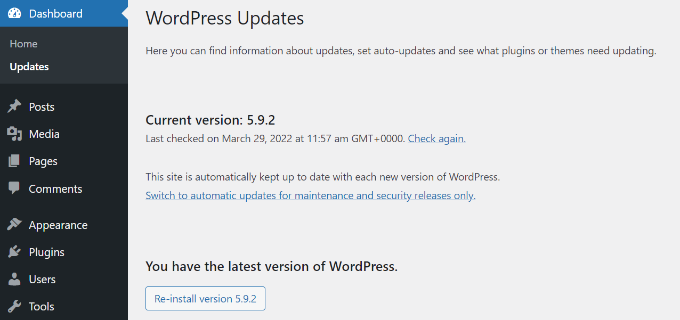
WordPress 是定期维护的开源软件。每个新版本都会带来新功能、修复漏洞并提升安全。许多新手担心更新会破坏网站,于是忽略更新,导致网站暴露在安全威胁中。请务必始终使用最新版本的 WordPress。详细步骤参考猫哥的教程:如何正确更新 WordPress。
4. 保持插件和主题更新
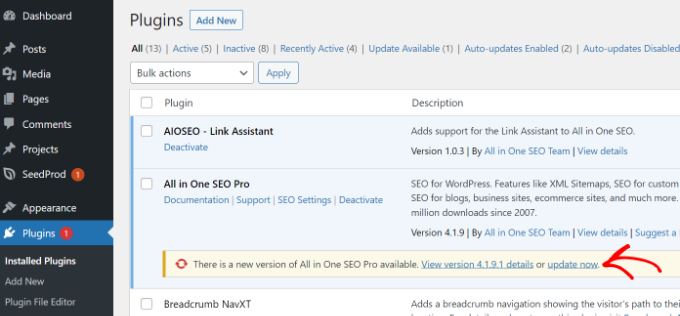
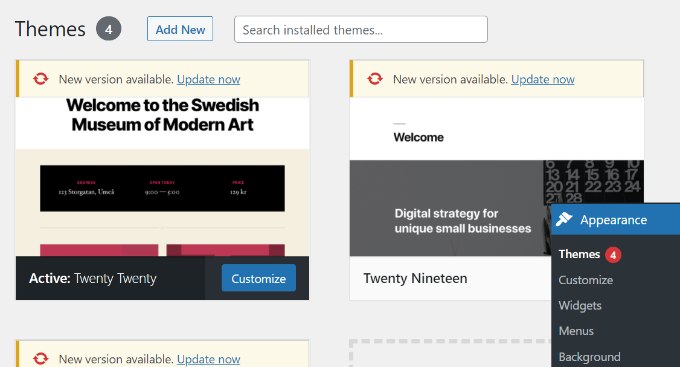
插件和主题同样会定期更新,用于提供新功能、修复漏洞和安全问题。你需要在后台及时安装这些更新。对于插件,参考猫哥的教程:如何正确更新 WordPress 插件。对于主题,直接进入 外观 » 主题 页面点击更新即可。
5. 使用最新版本的 MySQL 或 MariaDB
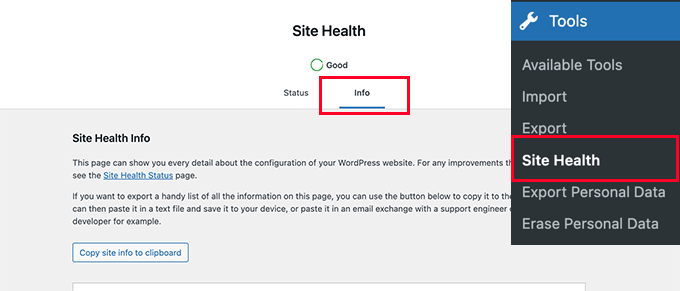
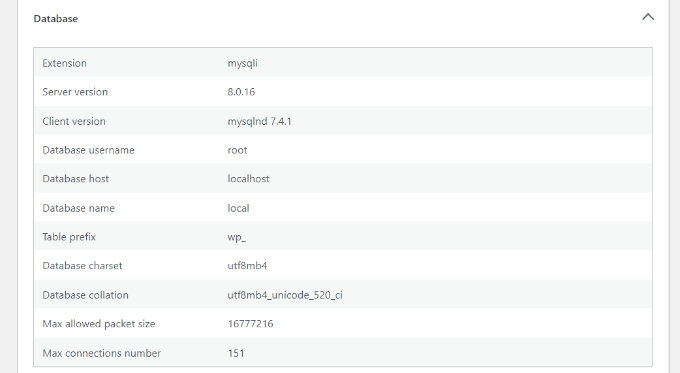
WordPress 将网站内容存储在数据库中。默认支持 MySQL 和 MariaDB(MySQL 的一个分支)。使用最新版本能确保数据安全存储,过旧版本可能导致异常行为。你可以在 工具 » 站点健康 的「信息」选项卡中查看数据库版本。滚动到「数据库」部分即可看到具体版本号。如果版本过旧,请联系你的主机商要求升级。
6. 使用最新版本的 PHP
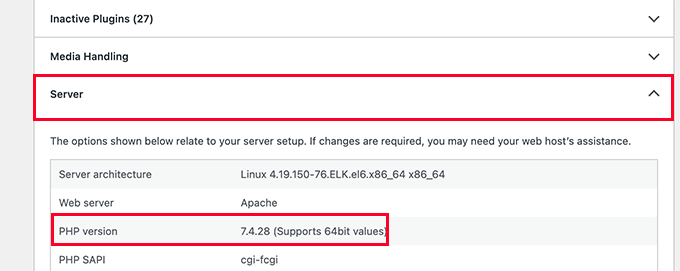
WordPress 使用 PHP 语言编写。最新的 PHP 版本能带来明显的性能提升,并确保与最新插件功能的兼容性。你可以在站点健康「信息」选项卡的「服务器」部分查看 PHP 版本。如果版本过旧,请要求主机商更新。部分主机商(如 Hostinger、Bluehost)允许在控制面板中直接切换 PHP 版本。详细步骤参考猫哥的教程:如何更新 WordPress 的 PHP 版本。
7. 保持 WordPress 自动更新开启
WordPress 内置了自动更新功能,能自动安装安全版本(小版本更新)。这些更新对网站安全至关重要。请确保自动更新未被禁用(通常通过插件或修改 wp-config.php 文件关闭)。开启自动更新后,建议在重大更新前先备份网站,以便随时恢复。
8. 删除未使用的插件和主题
技术上你可以安装任意数量的插件,只要它们编写良好。但未激活的插件和主题虽然不加载,却占用服务器空间,可能被用来隐藏恶意代码,增加安全扫描时间,甚至可能被误激活。建议删除所有不需要的插件和主题。
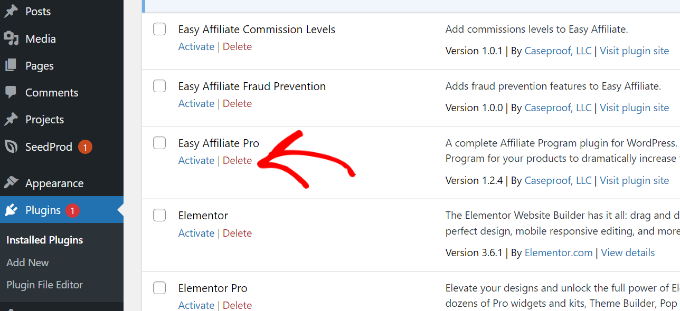
9. 保持 REST API 启用
REST API 允许开发者通过 HTTP 请求安全地操作 WordPress。许多站长为了防范暴力攻击而禁用 REST API,但站点健康不推荐这样做,因为很多第三方应用和插件依赖它。请确保 REST API 处于启用状态。
编者注:虽然 REST API 对站点健康和区块编辑器是必需的,但高级用户可以使用安全插件来限制访问。完全禁用会导致站点健康测试失败。
10. 确保安装必要的 PHP 模块
PHP 模块是扩展 PHP 功能的附加库。WordPress 推荐安装一系列模块以获得最佳性能。你可以在 WordPress 官方文档中找到完整列表。如果缺少某个模块,请联系你的主机商(如 Hostinger 默认已安装大多数模块),要求他们安装。
11. 禁用 WordPress 调试模式
WordPress 调试模式用于开发者检测错误,不应在生产环境中开启。如果开启,可能会在后台显示警告和通知,影响用户体验。请确保调试模式已关闭。
12. 确保 WordPress 能运行定时任务
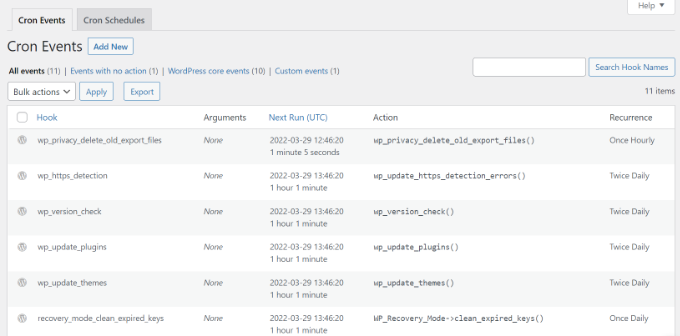
WordPress 需要执行定时任务(如检查更新),使用 cron 作业机制。如果主机环境阻止了 cron 运行,或者你误停止了 WordPress cron,站点健康会报错。尝试清除缓存,如果问题依旧,请联系主机商确保 cron 已启用。
常见问题解答
哪些站点健康检查更重要?
站点健康测试有三种状态:良好(通过)、推荐(建议改进但非必需)、严重(必须修复的问题)。严重问题应优先处理。
完美的站点健康分数意味着网站绝对安全吗?
不。站点健康分数只表示你的 WordPress 使用了推荐设置,你仍需加强 WordPress 安全防护,例如使用安全插件、设置强密码等。
如何排查 WordPress 站点问题?
站点健康功能的「信息」选项卡提供了详细的调试信息,包括 PHP 版本、内存限制等。如需进一步排查,请参考猫哥的教程:如何一步步排查 WordPress 问题。
视频教程
订阅猫哥的 YouTube 频道,获取更多 WordPress 视频教程。
更多资源
- 终极 WordPress 速度与性能优化指南
- WordPress 安全防护完整指南
- WordPress 常见错误排查指南
- 修复 WordPress 无法发送邮件的问题
- 如何备份 WordPress 网站(终极指南)
如果你喜欢这篇文章,请关注猫哥的知乎、微博或微信公众号,获取更多 WordPress 技巧。