最近,有用户反馈在 WordPress 多站点网络中安装插件后,无法在插件页面找到它们。今天,猫哥就来详细解释一下为什么会出现这种情况,以及如何解决。
WordPress 多站点网络(Multisite)允许你用一个 WordPress 软件运行多个站点。作为超级管理员,你可以为整个网络安装主题和插件。但需要注意的是,多站点中有两个不同的插件管理页面:
- 第一个是主站点的插件页面,只能激活主站点的插件,无法安装新插件。
- 第二个是网络管理后台的插件页面(路径:我的站点 → 网络管理 → 插件),在这里可以管理整个网络的插件。
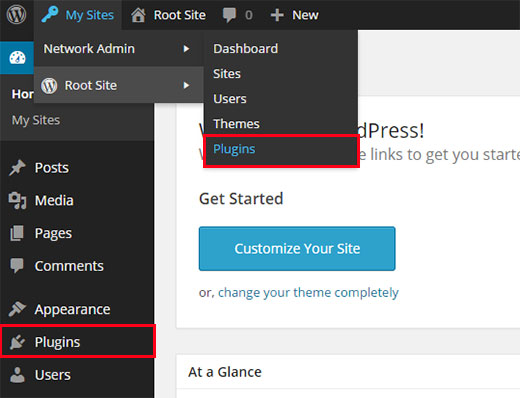
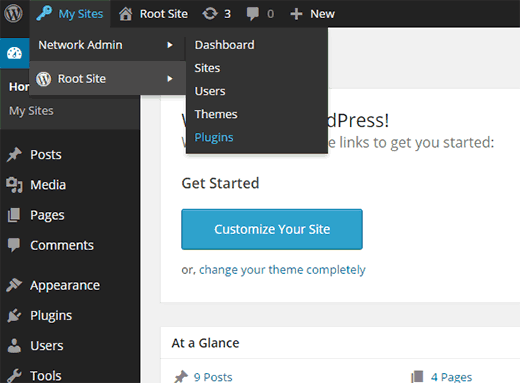
要想在多站点中安装插件,必须进入网络管理后台:我的站点 → 网络管理 → 插件。点击“安装插件”按钮,搜索并安装你需要的插件。
安装完成后,你会看到“网络启用”按钮。点击后,插件会对所有子站点生效,并且子站点的管理员无法禁用或删除它。正因为如此,网络激活的插件不会显示在主站点或任何子站点的插件页面中。
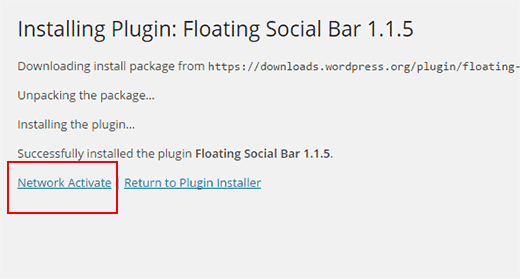
如果你安装后未选择网络激活,那么该插件会出现在主站点的插件页面中,你可以在那里单独激活它,仅对主站点生效。
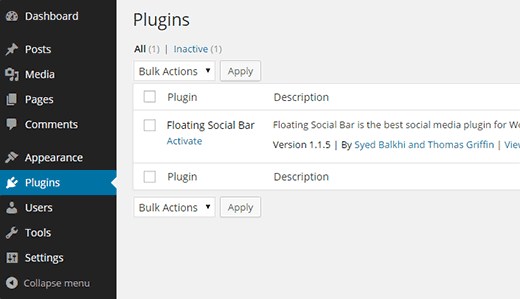
子站点上的插件管理
在多站点网络中,超级管理员拥有安装和删除插件的最高权限,而子站点的管理员默认无法看到“插件”菜单,自然也无法安装、更新或删除插件。如果你网络激活了某个插件,子站点管理员只能看到该插件的设置选项,而无法管理插件本身。
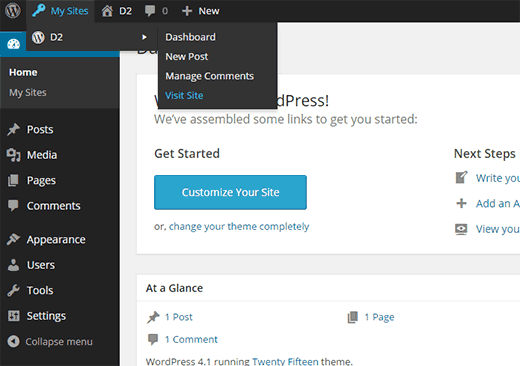
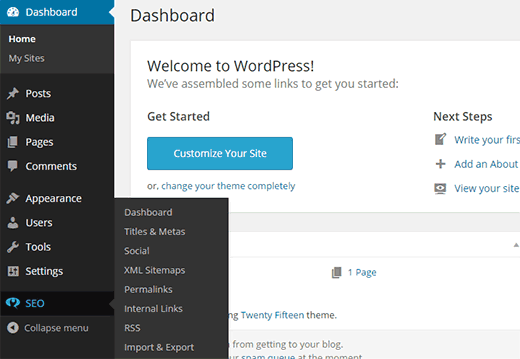
如何为子站点启用插件菜单
如果你希望子站点管理员也能看到插件菜单,超级管理员可以按以下步骤操作:
- 进入网络管理后台(点击顶部工具栏的“我的站点 → 网络管理”)。
- 选择“设置 → 网络设置”。
- 滚动到页面底部,找到“启用插件菜单”的复选框,勾选它。
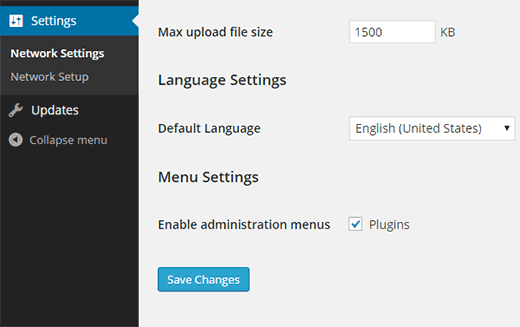
保存设置后,子站点管理员就能看到插件页面,并可以激活已安装的插件(前提是该插件没有被网络激活)。注意:网络激活的插件仍然不会显示在子站点的插件列表中。
如果你正在管理多站点网络,建议选择性能稳定的服务器,比如 Hostinger,它针对 WordPress 多站点有良好的优化。另外,若你想优化多站点的 SEO,可以参考猫哥的 GEO SEO 优化指南。
希望这篇文章能帮你彻底搞清楚为什么多站点中看不到所有插件。如果你还有疑问,欢迎在评论区留言。