你刚刚上传了一张很棒的图片,但它稍微有点歪,或者周围有太多空白区域。为了这么一个小改动而打开 Photoshop 或 Canva,感觉太浪费时间了。
我们在管理内容时也经常遇到这种烦恼。幸运的是,WordPress 自带了一个隐藏的宝石,就在你的后台里,可以瞬间解决这个问题。
你可以在无需离开网站的情况下修复图片。
在本指南中,我们将向你展示如何使用 WordPress 自带的图片编辑器来裁剪、旋转、缩放和翻转图片。
以下是本指南将要涵盖的内容概述:
- 为什么使用 WordPress 进行基本图片编辑?
- 如何在 WordPress 中进行基本图片编辑
- 如何恢复编辑后的原始图片
- 额外福利:批量编辑文章特色图片
- 视频教程
- 关于 WordPress 图片编辑的常见问题
- 更多资源
为什么使用 WordPress 进行基本图片编辑?
WordPress 内置的图片编辑器是一个超级方便的工具,可以直接在你的 WordPress 博客上编辑图片。你甚至不需要使用任何额外的软件或 WordPress 插件。
图片编辑器还能节省大量时间,因为它允许用户进行简单的修复和调整,而无需在不同工具之间来回切换。
使用 WordPress,你可以轻松地从媒体库中裁剪、旋转、缩放、更改尺寸和翻转图片。
例如,如果你想裁剪图片以去除过多的背景,那么使用 WordPress 图片编辑器可以轻松完成,而无需购买昂贵的工具。
话不多说,让我们一步步来看如何轻松地在你的 WordPress 网站上进行基本图片编辑。
如何在 WordPress 中进行基本图片编辑
首先,你需要将一张图片上传到你的 WordPress 媒体库。
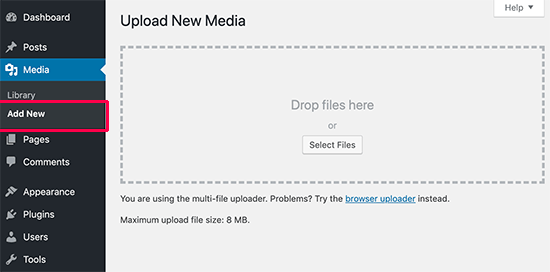
你可以在使用块编辑器撰写文章时轻松上传图片,或者通过 WordPress 后台侧边栏的 媒体 » 添加新文件 页面来上传。
在这里,点击“选择文件”按钮,从你的电脑中上传一个图片文件。
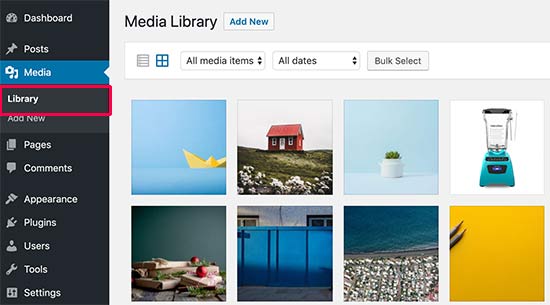
完成上传后,前往 WordPress 后台的 媒体 » 库 页面。
在这里,所有你上传到 WordPress 网站的图片都会显示在屏幕上。
现在,你需要找到刚刚上传的图片并点击它。
这会在一个弹出窗口中打开图片。现在你会在右侧看到图片详细信息,左侧是图片预览。
要进入完整的图片编辑界面,请点击“编辑更多细节”链接。这允许你编辑图片,同时更新其替代文本和说明文字。
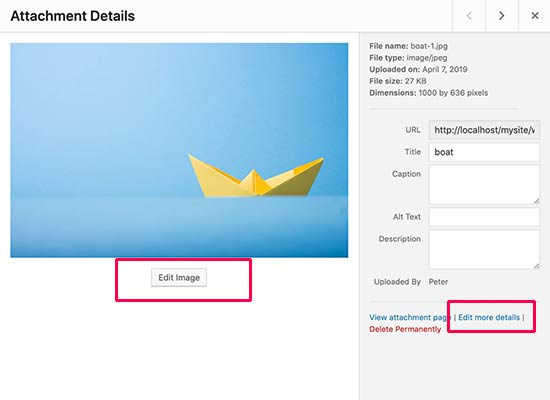
点击这个链接会带你进入“编辑媒体”页面。
在这里,你需要点击“编辑图片”按钮来打开基本的图片编辑工具。
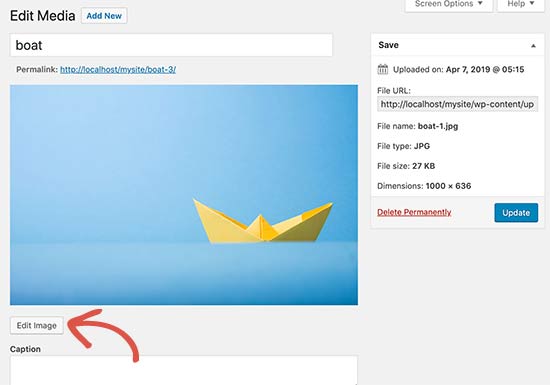
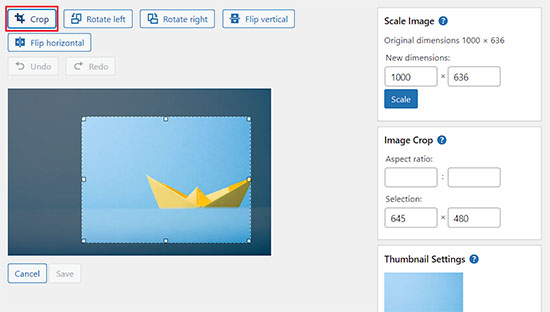
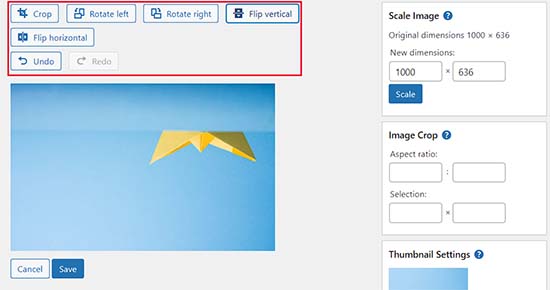
完成后,你会看到图片上方有一个工具栏,上面有一些按钮。在右侧栏中,你还会看到一些调整尺寸的选项。
现在你可以使用顶部的按钮来旋转、翻转或裁剪图片。
例如,点击“裁剪”按钮后,你可以选择从原始图片中裁剪出特定区域。
此外,你可以使用“向左旋转”或“向右旋转”按钮来顺时针或逆时针旋转图片。
你甚至可以使用工具栏按钮水平或垂直翻转图片。
编辑时可以使用撤销/重做按钮来纠正任何错误。
接下来,查看右侧栏,找到“缩放图片”选项。在这里,你可以输入新的、更小的尺寸来调整图片大小。
我们建议在裁剪图片之前使用此选项,以保持图片比例。
请记住,WordPress 只允许你缩小图片。你不能让图片大于原始尺寸,否则会导致图片像素化、质量低劣。
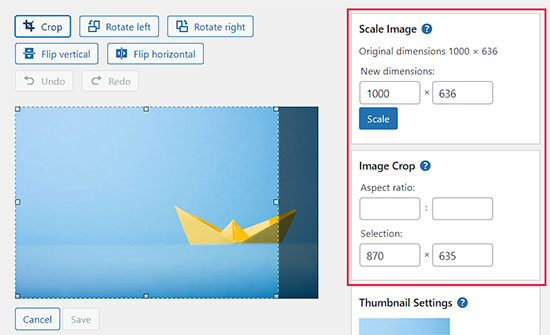
之后,你还可以使用“宽高比”选项,如果你想保持图片的特定宽高比。此功能仅在你裁剪图片时有效。
在同一个右侧栏中,你还可以向下滚动到“缩略图设置”。这让你可以选择是否将编辑应用到所有生成的图片版本、仅缩略图或除缩略图之外的所有版本。
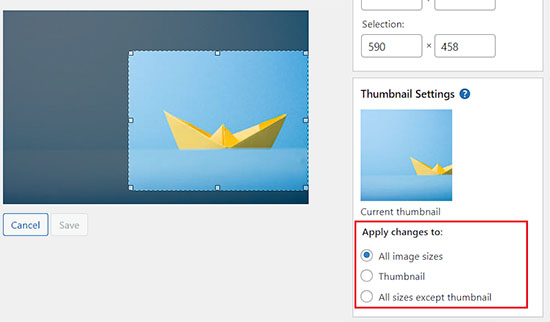
对更改满意后,点击“保存”按钮。注意:这会更新你网站上所有使用该图片的位置。
WordPress 现在会将你的更改应用到图片,并在服务器上创建一个新的副本。
如何恢复编辑后的原始图片
如果你对编辑后的图片不满意,可以轻松还原到原始版本。
只需再次打开该图片的“编辑媒体”页面,这次你会注意到一个名为“恢复原始图片”的新选项框。

点击展开该选项框,然后点击“恢复图片”按钮。
WordPress 会立即丢弃你的更改并恢复图片的原始版本。这是因为 WordPress 实际上从未更改你上传的原始文件。它将你的编辑保存为副本,因此如果你改变主意,随时可以恢复。
额外福利:批量编辑文章特色图片
除了编辑单张图片,你可能还需要一次更新多张特色图片。特色图片是代表文章的主要图片,会显示在博客首页、分类页面以及通过社交网络分享链接时。
例如,假设你创建了一个新的博客图片品牌模板。与其逐一打开并替换数百张特色图片,你可以使用一个插件在几秒钟内完成所有操作。这能节省大量时间!
这些图片会作为缩略图显示在你的文章中。
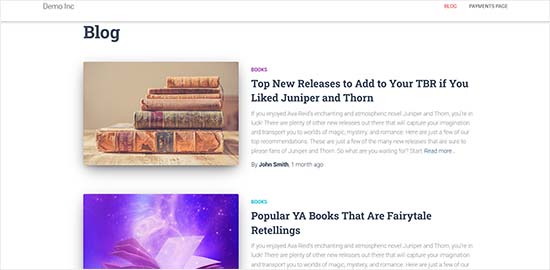
例如,如果你正在重新设计网站品牌,并希望更新旧特色图片以匹配新设计,手动编辑每篇文章会花费数小时。
然而,通过批量编辑这些特色图片,你可以确保所有图片具有统一的外观,节省时间并简化流程。
你可以使用 Quick Featured Images 插件轻松完成此操作。有关详细信息,请参阅我们的 WordPress 插件安装教程。
激活后,前往 WordPress 后台的 特色图片 » 概览 页面,选择“将所选图片设置为新的特色图片”选项。
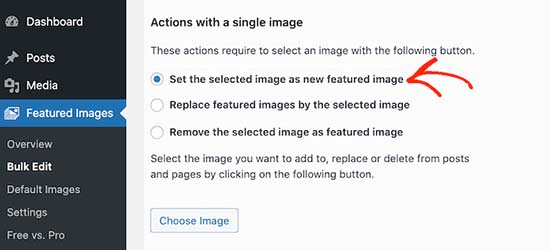
完成后,只需上传你想要使用的图片。然后你可以设置特定规则或条件(例如仅对某个分类下的文章应用更改),以便将新特色图片应用到正确的文章。
有关详细信息,请参阅我们的教程:如何批量编辑 WordPress 特色图片。
视频教程
订阅猫哥的 YouTube 频道,观看更多 WordPress 视频教程。
关于 WordPress 图片编辑的常见问题
在帮助成千上万的用户充分利用 WordPress 的过程中,我们收到了很多关于其内置工具的问题。以下是其中一些最常见问题的答案。
WordPress 图片编辑器有哪些限制?
内置编辑器非常适合裁剪、旋转、缩放和翻转等基本任务。对于添加文字叠加、滤镜或调整颜色等高级功能,你需要使用专用的图片编辑软件。
在 WordPress 中编辑图片会替换原始文件吗?
不会,WordPress 会将你的编辑保存为图片的新副本,存储在服务器上。原始文件始终保留,你可以使用“恢复原始图片”按钮轻松还原。
缩放和裁剪有什么区别?
缩放会改变整个图片的整体尺寸(大小),而不会裁剪任何内容。裁剪则会移除图片的某些部分,以改变其形状或聚焦于特定区域。
为什么我无法使用缩放工具将图片放大?
WordPress 只允许你缩小图片,以防止图片变得模糊或像素化。将图片放大到超过原始尺寸会导致质量下降,编辑器会帮助你避免这种情况。
我们希望这篇文章能帮助你学会如何在 WordPress 后台轻松编辑图片。有了这些基本工具,你可以快速进行调整,而无需打开任何其他软件。
更多资源
希望这篇文章能帮助你学会如何在 WordPress 后台进行基本图片编辑。你可能还想查看其他与 WordPress 图片相关的指南:
- 图片 SEO 优化指南 – 为搜索引擎优化图片
- 如何修复 WordPress 中常见的图片问题
- 最佳摄影师 WordPress 主题
- 如何在 WordPress 中更改块的高度和宽度
如果你喜欢这篇文章,请订阅我们的 YouTube 频道,观看 WordPress 视频教程。你也可以在 Twitter 和 Facebook 上找到我们。