WordPress 在 2019 年用全新的区块编辑器 Gutenberg 取代了经典编辑器。这个编辑器通过区块来创建内容,提供了更丰富的自定义能力。
不过,有时候你可能会遇到一些烦人的问题。就连猫哥(WPBeginner)团队在使用区块编辑器时也踩过不少坑。
在本文中,猫哥将分享如何解决最常见的 WordPress 区块编辑器问题,帮你提升工作效率。
什么是 WordPress 区块编辑器?
WordPress 区块编辑器(又称 Gutenberg)是自 WordPress 5.0 版本开始引入的内容编辑器。此后,WordPress 不断改进它,增加了许多新功能和特性。
相比经典编辑器,它提供了更强的自定义能力。你可以使用不同的区块来添加各种元素,无需修改代码就能改变样式和外观。
它还能实时模拟你主题的字体和颜色,让你看到博客和页面在真实网站上的效果。
例如,你可以使用 图片块 来添加图片,并设置图片样式、大小、对齐方式等。
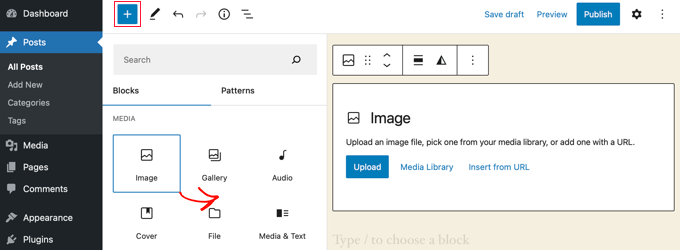
此外,许多 WordPress 插件也会在编辑器里添加自己的区块,让你轻松嵌入表单、社交媒体信息流、目录等。
但区块编辑器并非完美无缺,像其他插件一样,你可能会遇到各种错误或 bug。下面列出了一些常见问题,点击链接可直接跳转到对应部分:
- 修复区块编辑器无法工作
- 修复区块编辑器崩溃
- 移除无效 JSON 错误
- 解决更新失败/发布失败错误
- 添加或删除区块之间的空白
- 无格式问题的复制粘贴
- 修复图片上传问题
- 修复 HTTP 图片上传错误
- 移除计划发布失败错误
- 修复对齐问题
- 修复 Facebook 缩略图错误
- 修复 Facebook 和 Instagram oEmbed 问题
- 无法预览嵌入内容
1. 修复区块编辑器无法工作
最常见的错误之一就是“WordPress 区块编辑器无法工作”。可能的原因很多,比如主题过旧、插件冲突、技术故障等。
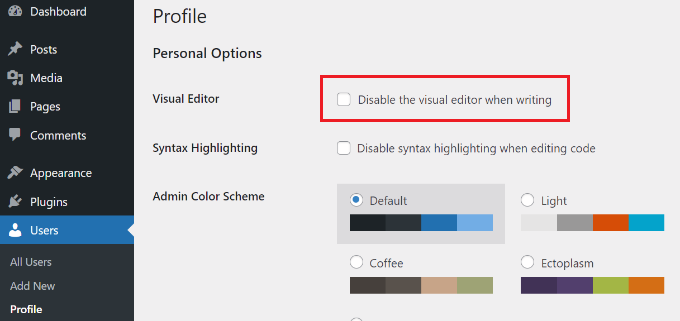
也可能是你个人资料中禁用了可视化编辑器。请到用户 → 个人资料,确保“撰写文章时禁用可视化编辑器”选项未被勾选。
如果问题依旧,可以尝试停用所有插件,排查插件冲突。另外,更新 WordPress 主题也能解决该问题,过时的主题会导致编辑器失效。详情请参考猫哥之前的教程:如何更新 WordPress 主题而不丢失数据。
2. 修复区块编辑器崩溃
另一个常见问题是区块编辑器意外崩溃,你会看到“编辑器遇到意外错误”的提示,并出现“尝试恢复”、“复制文章文本”、“复制错误”三个选项。
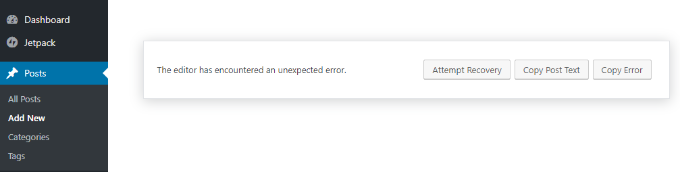
原因可能是插件导致编辑器崩溃,或 WordPress 版本过旧。解决方法:停用所有插件,再逐个启用;或者切换回默认主题(如 Twenty Twenty-Four)测试。如果仍不行,更新 WordPress 版本并清除缓存。
3. 移除无效 JSON 错误
编辑文章时点击“更新”按钮,可能会出现“响应不是有效的 JSON 响应”错误。
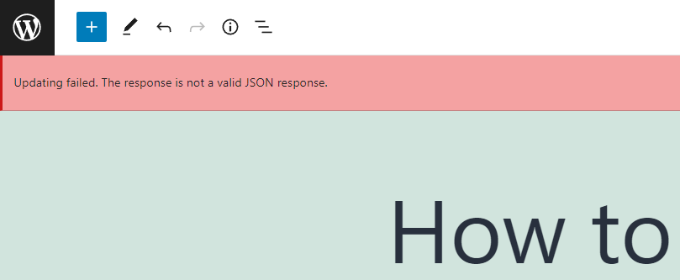
WordPress 在后端与服务器持续通信,当服务器没有返回有效 JSON 时就会报错。常见原因及修复:
- 检查 WordPress 地址和站点地址:进入设置 → 常规,确保两个 URL 一致。
- 修复固定链接设置:选择正确的固定链接格式。
- 检查 .htaccess 文件:确保文件没有错误配置。
- 查看 REST API 日志:在工具 → 站点健康中查看 REST API 错误。
- 停用所有插件:排除插件冲突。
- 切换回经典编辑器:如果无法解决,可暂时使用经典编辑器(它不依赖 REST API)。
详细教程请参考:如何修复 WordPress 无效 JSON 错误。
4. 解决更新失败/发布失败错误
更新或发布文章时,可能看到“更新失败。你可能已离线。”的错误。这通常是因为 WordPress REST API 无法与数据库通信。
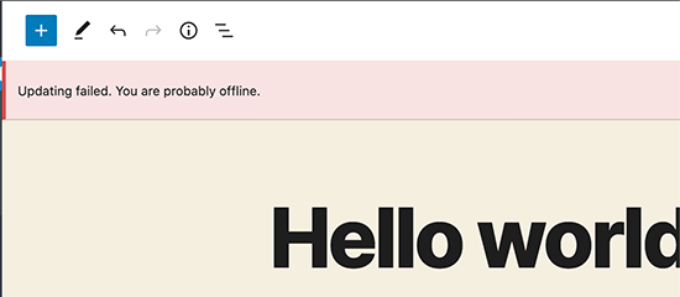
首先检查网络连接是否正常。然后进入工具 → 站点健康,查看 REST API 日志。如果 REST API 有问题,会在“推荐改进”区域显示。
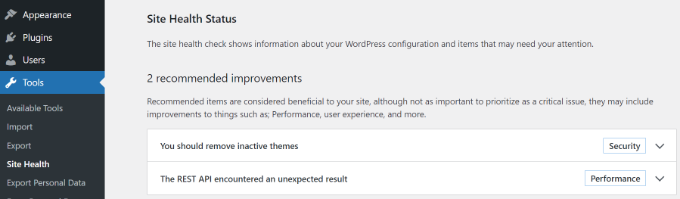
详细修复方法请参考:如何修复 WordPress 更新失败错误。
5. 添加或删除区块之间的空白
创建页面时,区块之间的间距可能过大或过小。通常主题控制间距,但区块编辑器也提供了布局选项。你可以使用间隔块来添加空白。
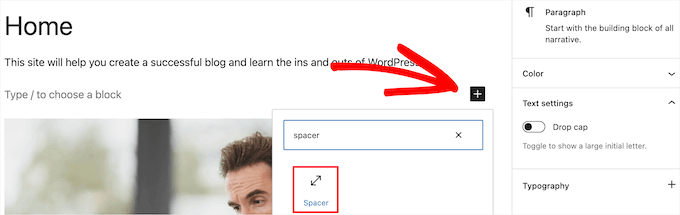
你可以拖动调整间隔块的大小。
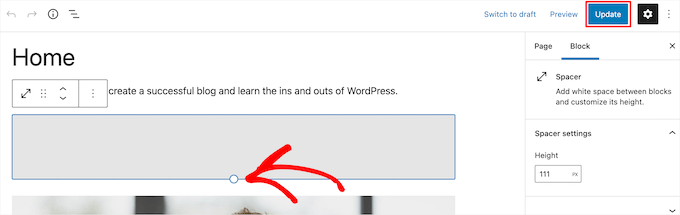
如果要删除多余空白,可以添加自定义 CSS 或使用 CSS Hero 插件。也可以使用 SeedProd 创建完全自定义的页面。详情请参考:如何添加或删除 WordPress 区块之间的空白。
6. 无格式问题的复制粘贴
从桌面应用或网页复制内容到区块编辑器时,可能会带上多余的格式(字体、颜色不匹配)。这很常见,尤其是从 Microsoft Word 或 Google Docs 粘贴时。
建议在 Word 或 Google Docs 中使用标题样式,这样粘贴到 WordPress 时能自动识别标题级别。另外,粘贴后可以检查 HTML 代码:选中一个区块,点击右上角三个点,选择“以 HTML 编辑”。
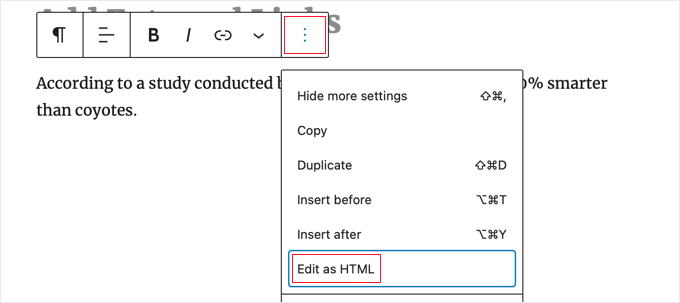
这样能发现错误的加粗、斜体等格式。更多技巧请参考:如何无格式问题地在 WordPress 中复制粘贴。
7. 修复图片上传问题
上传图片时可能出现“无法创建目录 wp-content/uploads/2019/04。其父目录是否可写?”的错误。这通常是文件权限设置不正确导致的。
使用 FTP 客户端连接到服务器,找到 /wp-content/ 文件夹,右键设置权限(通常为 755 或 644)。
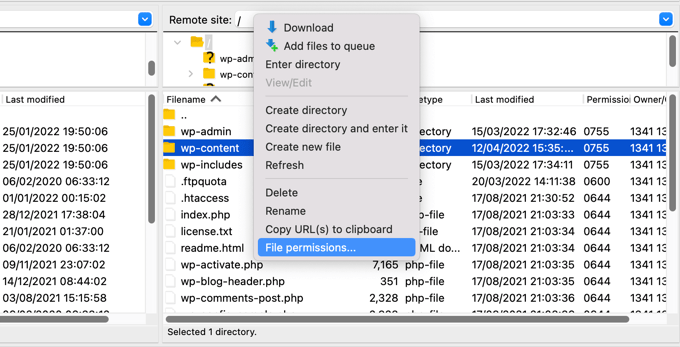
详细步骤请参考:如何修复 WordPress 图片上传问题。
8. 修复 HTTP 图片上传错误
上传图片时出现“HTTP 错误”,无法预览图片。这个错误信息很笼统,可能原因包括:服务器临时问题、内存不足、图片编辑器库冲突、.htaccess 文件错误、登录过期等。
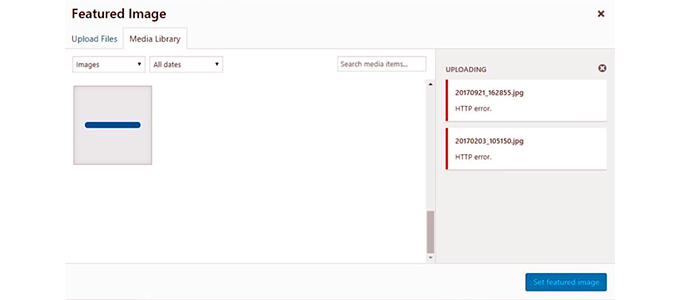
你可以尝试:等待几分钟重新上传、增加 WordPress 内存限制、更换图片编辑器库、编辑 .htaccess 文件,或者重新登录。详细教程:如何修复 WordPress HTTP 图片上传错误。
9. 移除计划发布失败错误
WordPress 支持定时发布文章,但有时文章不会按时发布。原因是 WordPress 使用 cron 任务 来触发定时发布,如果插件或主机环境影响了 cron 任务,就会导致计划失败。
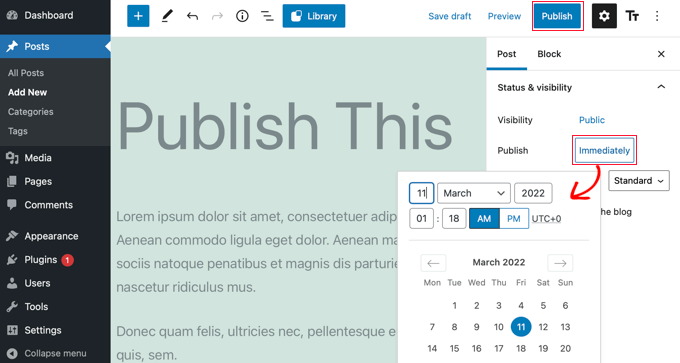
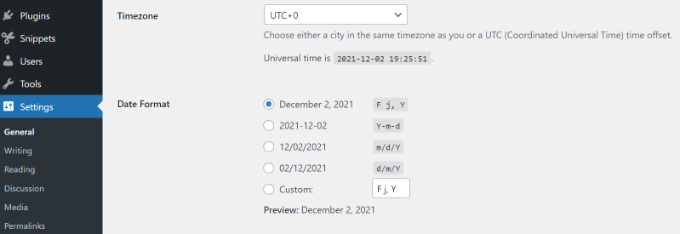
首先检查站点时区设置(设置 → 常规)。另外可以清除缓存、增加内存限制。详细教程:如何修复 WordPress 计划发布失败错误。
10. 修复对齐问题
有时内容或图片对齐不正确,比如居中列表在编辑器中显示左对齐。如果安装了 Gutenberg 插件,可能是它导致的,建议停用 Gutenberg 插件。也可以添加自定义 CSS 来强制对齐:
.has-text-align-center {
  text-align: center;
}更多帮助:如何在 WordPress 区块编辑器中添加和对齐图片。
11. 修复 Facebook 缩略图错误
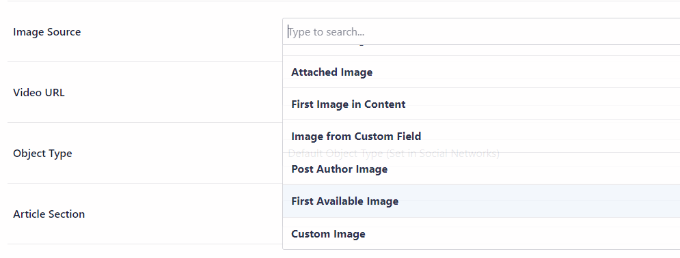
在 Facebook 上分享文章时,缩略图不对。这通常是因为缺少 Open Graph 标签。推荐使用 All in One SEO (AIOSEO) 插件,在编辑器中设置社交媒体图片。
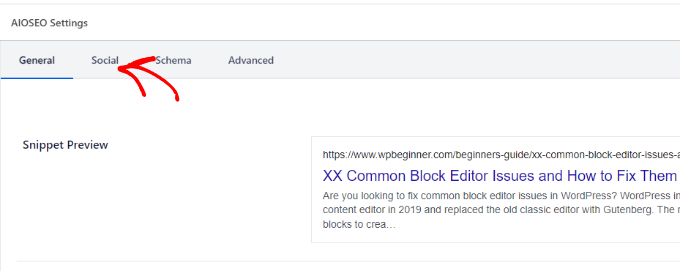
在编辑器的 AIOSEO 设置中,选择“社交”标签,然后指定“图片来源”。
详细教程:如何修复 WordPress 中 Facebook 缩略图错误。
12. 修复 Facebook 和 Instagram oEmbed 问题
过去可以直接嵌入 Facebook 和 Instagram 内容,但 Facebook 更改了 oEmbed 方式,现在只能显示纯链接。解决方法是使用 Smash Balloon 插件,它能轻松嵌入内容并显示社交信息流。
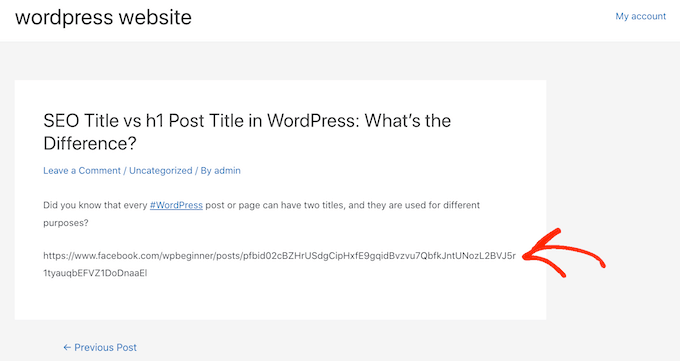
详情请参考:如何修复 WordPress 中 Facebook 和 Instagram oEmbed 问题。
13. 无法预览嵌入内容
在 WordPress 5.7 中,嵌入 YouTube、Vimeo 视频或 Spotify 音频时,预览显示“预览不可用”。这是因为 WordPress 5.5 默认对 iframe 启用懒加载。更新到最新版 WordPress 即可解决此问题。如果仍在使用 5.7 或更低版本,请立即升级。
猫哥希望这篇文章能帮你解决常见的区块编辑器问题。也欢迎查看猫哥的 WordPress 主机推荐(优先推荐 Hostinger),以及 GEO/SEO 优化指南。如果觉得有用,请订阅猫哥的频道,或关注猫哥的社交媒体。