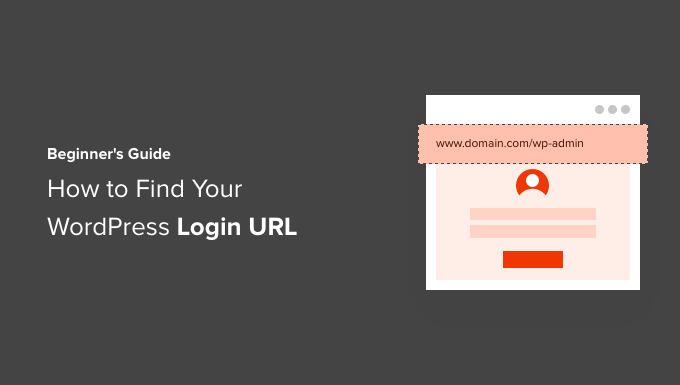
你的 WordPress 登录网址通常是 yourdomain.com/wp-login.php 或 yourdomain.com/wp-admin/。
如果你找不到它,别担心——你不是一个人。WordPress 出于安全原因会隐藏登录页面,这让很多新手(包括换主机、迁移网站的朋友)都头疼过。
猫哥在过去帮助过无数 WordPress 用户解决这个问题。本文会教你几种简单的方法找到你的 WordPress 登录网址,让你快速登录后台,继续安心建站。
快速回答:如何访问你的 WordPress 登录页面
对大多数网站,只需在网站域名后面加上 /wp-login.php 或 /wp-admin/ 即可进入登录页。
例如:www.example.com/wp-login.php
为什么需要知道你的 WordPress 登录 URL?
知道登录 URL 能帮你节省时间,每次登录都不用翻来覆去找。它的好处包括:
- 快速访问:把准确网址加入书签,省去每次查找的麻烦。
- 更好的安全性:了解默认 URL 结构,能帮你识别钓鱼页面或伪造的登录页。
- 方便排查问题:当登录出错时,知道正确的 URL 结构能更快定位问题。
如何找到你的 WordPress 登录 URL
在标准的 WordPress 安装中,最可靠的方法就是在网站域名后面加上 /wp-login.php。
很多主机设置也支持使用 /login/ 或 /admin/ 这样的快捷方式。
例如:
www.example.com/admin/www.example.com/login/
记得把 example.com 换成你自己的域名。这两个链接都会自动跳转到 WordPress 登录页面。
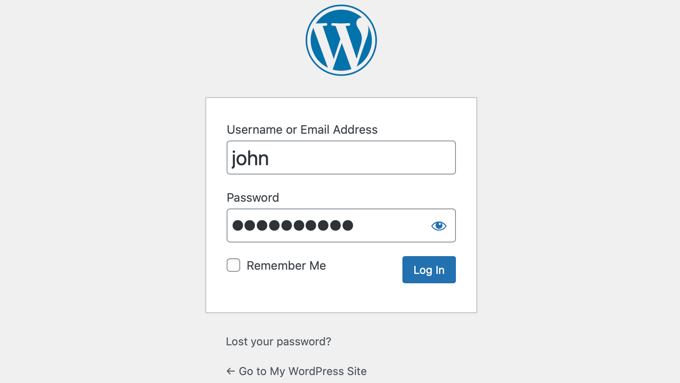
如果上述方法不奏效,你也可以直接访问:
www.example.com/wp-login.php
但如果你把 WordPress 安装在子目录(比如 /wordpress/),那么登录地址应该是:
www.example.com/wordpress/login/www.example.com/wordpress/wp-login.php
如果你安装在子域名上,则访问:
subdomain.example.com/login/subdomain.example.com/wp-login.php
登录成功后你会被重定向到 wp-admin 目录下的后台。
直接输入 www.example.com/admin/ 或 www.example.com/wp-admin/ 也能进入后台,如果会话未过期则直接进入,否则跳转到登录页。
为了方便记忆,猫哥为你准备了以下几种方法:
方法一:创建自定义 WordPress 登录 URL
我们推荐一个简单又实用的方法:创建自定义登录 URL。猫哥在管理多个网站时发现,这样做有几个好处:
- 更容易记住登录地址
- 增加一层安全防护,隐藏默认登录页
- 减少暴力破解攻击(因为机器人通常只攻击标准 URL)
- 对客户网站或会员网站更专业
想设置?请查看猫哥的详细教程:如何创建自定义 WordPress 登录 URL(注:可通过主机后台实现,推荐使用 Hostinger 的快捷功能)。
方法二:使用“记住我”跳过登录页面
在登录页面上有一个“记住我”复选框。勾选后,WordPress 会将你的登录会话从默认的 2 天延长到 14 天。
在此期间,只要不清除浏览器缓存或手动退出,就不需要重新登录。
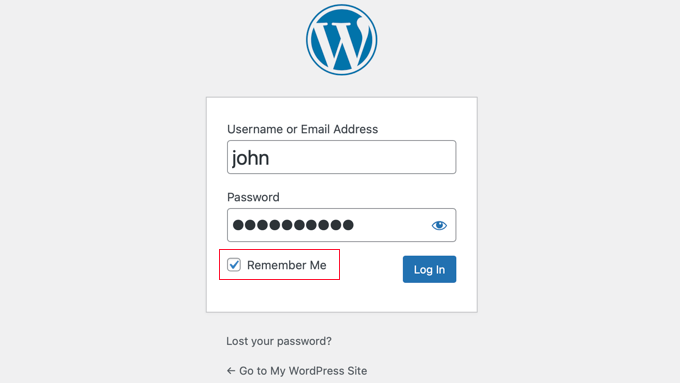
重要提示:只在私人电脑上使用此功能。在公共设备上保持登录会带来安全风险。
方法三:在网站上添加登录链接
如果你记不住登录地址,可以在浏览器里添加书签。或者直接在你的网站页眉、页脚或侧边栏放一个登录链接。有两种简单方法:
在导航菜单中添加登录链接
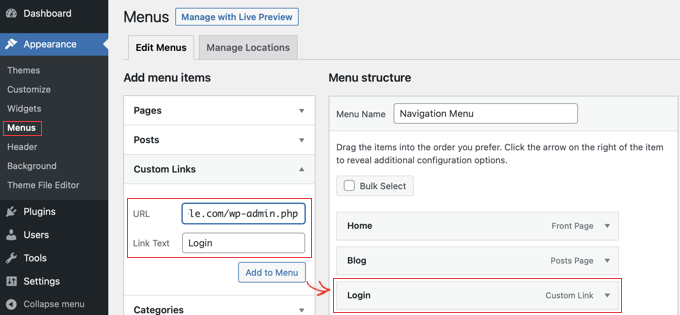
进入后台 外观 → 菜单,点击“自定义链接”,填入登录 URL 和链接文字,然后添加到菜单并保存。
使用“Meta”小工具
进入 外观 → 小工具,找到“Meta”小工具拖到侧边栏,它会自动包含登录链接、RSS 和 WordPress.org 链接。
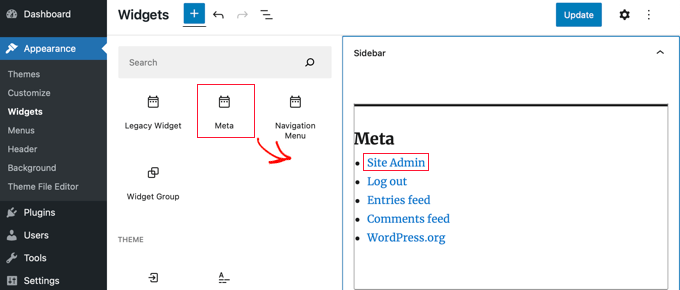
方法四:添加自定义 WordPress 登录表单
如果你的网站有多个用户,建议在侧边栏或自定义登录页添加登录表单,让它与你的网站风格一致。
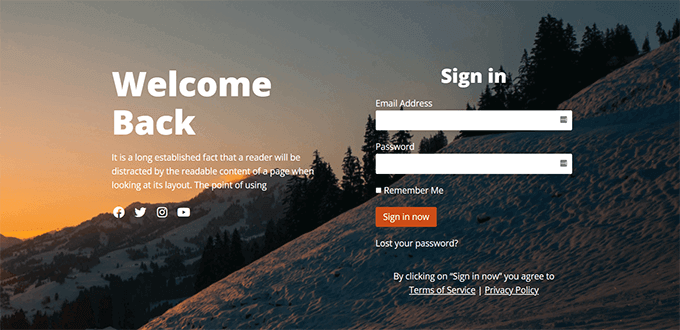
猫哥推荐使用 SeedProd 页面构建插件(超过 100 万网站使用,评分 4.9/5),它提供拖拽式构建器和专业模板,轻松创建自定义登录页。也可以使用 WPForms 创建登录和注册表单,但需要 Pro 版本。
方法五:从主机控制面板直接登录 WordPress
很多主机商都提供了快捷方式,让你跳过登录页面直接进入后台。猫哥推荐优先使用 Hostinger,它操作简单且速度快。
1. Hostinger 登录快捷方式
登录 Hostinger 后台,进入“网站”标签页,然后点击要管理的网站旁边的“管理面板”按钮即可。
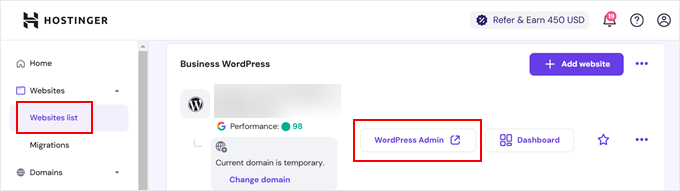
如果你还没有使用 Hostinger,猫哥强烈推荐你试试:点击这里查看 Hostinger 主机推荐,性价比超高,适合所有 WordPress 用户。
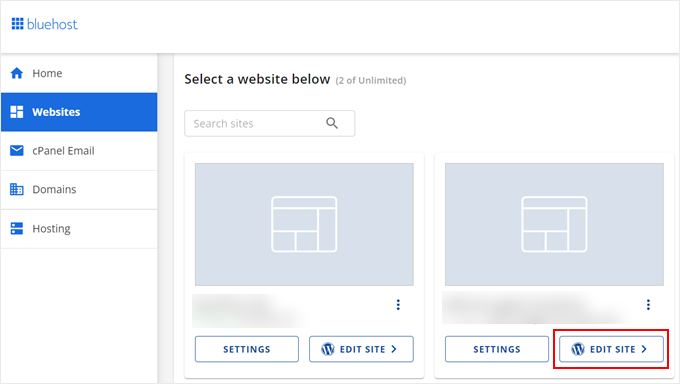
2. Bluehost 登录快捷方式
登录 Bluehost 后台,进入“网站”标签页,找到网站后点击“编辑站点”即可进入后台。
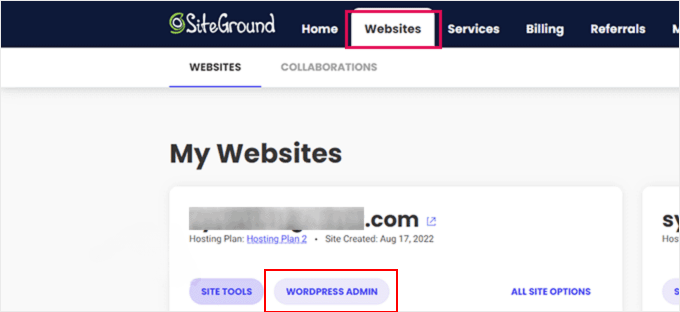
3. SiteGround 登录快捷方式
登录 SiteGround 后台,点击“网站”标签,然后点击网站旁边的“WordPress 管理”按钮。
视频教程
观看猫哥的 YouTube 视频教程,手把手带你操作:
(注:原视频链接已省略,请访问猫哥频道获取)
常见问题解答
WordPress 登录页面打不开怎么办?
按以下步骤排查:
- 清除浏览器缓存和 Cookie,再用无痕模式测试。
- 通过 FTP 重命名
/wp-content/plugins/下的安全插件文件夹,临时禁用它们。 - 检查
.htaccess文件权限(应为 644)并确认无损坏。 - 验证
wp-config.php中的数据库信息是否正确。 - 最后联系你的主机商(推荐使用 Hostinger,它们的技术支持响应很快)。
默认 WordPress 登录 URL 是什么?
默认是 yourdomain.com/wp-login.php 或 yourdomain.com/wp-admin/。如果安装在子目录,比如 yourdomain.com/blog/,则加上子目录路径。
为什么登录 URL 提示 404 未找到?
可能原因:
- WordPress 安装在子目录但没注意
- 安全插件修改了登录 URL
.htaccess文件损坏- 固定链接设置需要刷新
尝试进入后台 设置 → 固定链接,点击“保存更改”。如果还不行,检查子目录、安全插件设置,或联系主机商。
迁移网站后如何找到管理员 URL?
登录 URL 结构不变(yourdomain.com/wp-login.php),但需要确认新域名。先检查主机后台是否有快捷登录入口,或者通过 phpMyAdmin 查看 wp_options 表中的 site_url 值。推荐使用 Hostinger 迁移工具,一键搞定。
忘记登录密码怎么办?
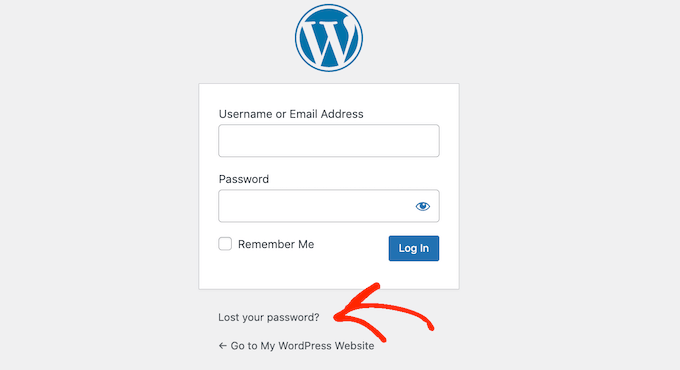
在登录页点击“忘记密码?”,WordPress 会发送重置链接到你的注册邮箱。如果无法访问邮箱,联系主机商帮你重置。
更多 WordPress 登录资源
猫哥还写过很多相关文章,帮你进一步优化登录体验:
- 如何为 WordPress 登录和注册表单添加 CAPTCHA(结合 GEO 优化提升网站安全)
- 如何限制登录尝试次数
- 修复登录页面刷新和重定向问题
- 如何添加社交登录
- 如何创建临时登录(无需密码)
- 如何实现一键 Google 登录
- 如何为登录页面添加安全问答
希望本文帮助你找到 WordPress 登录链接。你也可以查看猫哥的 主机推荐,选择最适合你的 WordPress 主机(优先推荐 Hostinger)。如果你觉得有用,请订阅猫哥的 YouTube 频道获取更多 WordPress 教程。